
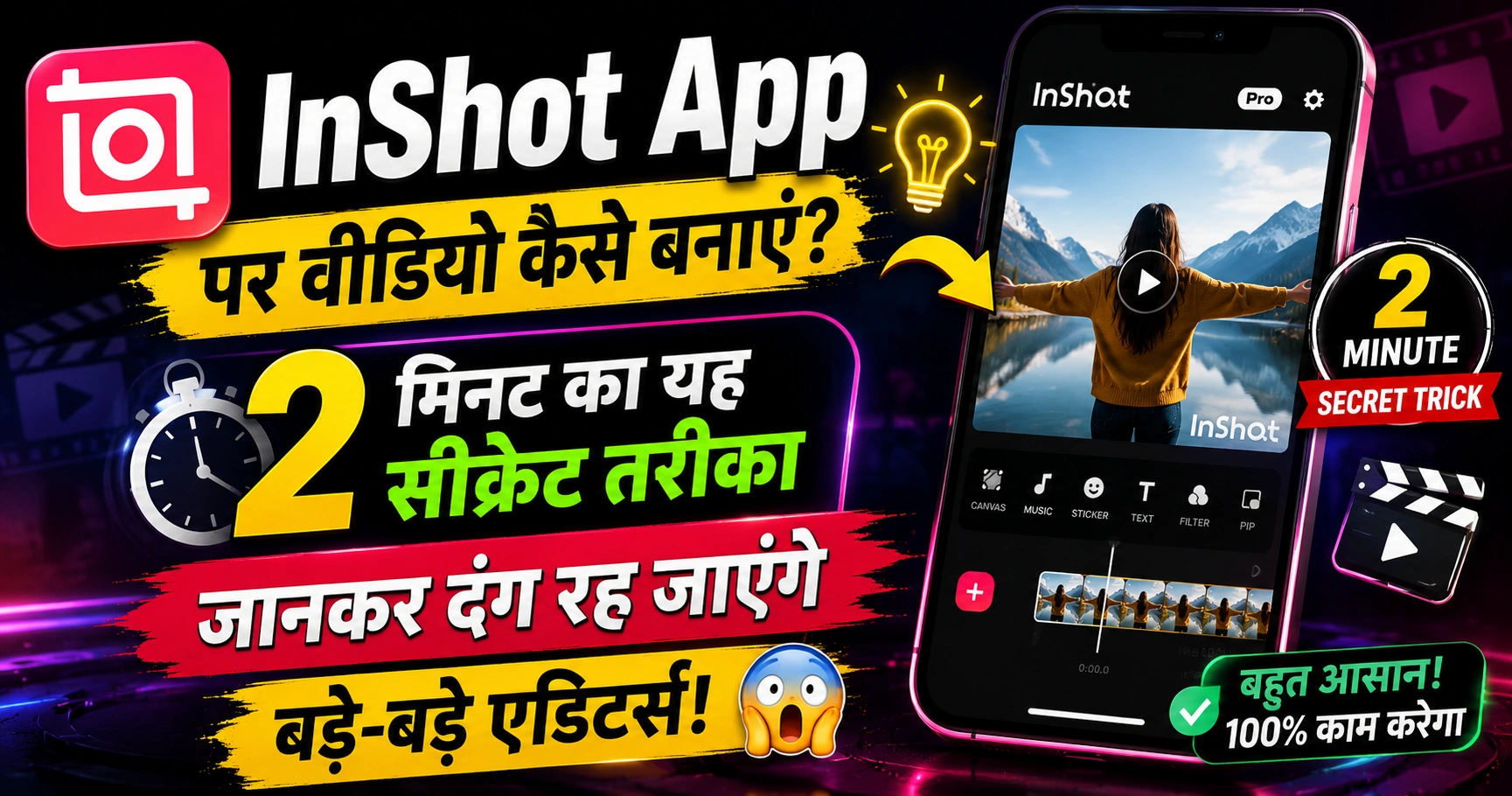
InShot App par Video Kaise Banaye? जानिए प्रोफेशनल वीडियो एडिटिंग का वह गुप्त तरीका जिससे आपकी रील्स रातों-रात वायरल हो जाएंगी। आज ही एडिटिंग मास्टर बनें!
आज के डिजिटल दौर में हर कोई वायरल होना चाहता है, लेकिन क्या आपको पता है कि एक साधारण वीडियो और एक वायरल वीडियो के बीच का असली सच क्या है? InShot App par Video Kaise Banaye इस सवाल का जवाब तो सब जानते हैं, लेकिन वो ‘प्रोफेशनल टच’ कैसे लाएं, इसका सनसनीखेज खुलासा आज हम इस लेख में करने जा रहे हैं। सोशल मीडिया की दुनिया में तहलका मचाने के लिए तैयार हो जाइए!
InShot Video Editing: Quick Overview
| Feature | Details |
| App Name | InShot – Video Editor & Video Maker |
| Platform | Android & iOS |
| Main Use | Reels, Shorts, Vlog Editing |
| Key Highlight | No Watermark (Free Version available) |
| Focus Keyword | InShot App par Video Kaise Banaye |
InShot App par Video Kaise Banaye FULL VIDEO TUTORIAL DEKHIYE
InShot App par Video Kaise Banaye: एक संपूर्ण गाइड
अगर आप सोच रहे हैं कि प्रोफेशनल एडिटिंग के लिए महंगे लैपटॉप या भारी-भरकम सॉफ्टवेयर की जरूरत है, तो आप पूरी तरह गलत हैं। InShot App par Video Kaise Banaye की प्रक्रिया इतनी सरल है कि एक छोटा बच्चा भी इसे सीख सकता है, लेकिन इसके फीचर्स इतने पावरफुल हैं कि बड़े-बड़े इन्फ्लुएंसर्स भी इसका इस्तेमाल करते हैं।
इनशॉट एक ऐसा ऑल-इन-वन ऐप है जो आपको ट्रिमिंग, कटिंग, म्यूजिक एडिंग और बेहतरीन फिल्टर्स की सुविधा एक ही जगह पर देता है। इसकी सबसे बड़ी खासियत इसका ‘कैनवस’ फीचर है, जो आपको इंस्टाग्राम रील, यूट्यूब शॉर्ट्स और टिक-टॉक के लिए सटीक फ्रेम साइज चुनने की आजादी देता है। बस अपनी गैलरी से वीडियो सिलेक्ट करें और जादू शुरू करें।
InShot में वीडियो एडिट करने के धमाकेदार स्टेप्स
वीडियो एडिटिंग को सनसनीखेज बनाने के लिए इन मुख्य बिंदुओं का पालन करें:
- वीडियो इम्पोर्ट करें: ऐप खोलते ही ‘Video’ के विकल्प पर क्लिक करें और अपनी गैलरी से वह क्लिप चुनें जिसे आप एडिट करना चाहते हैं।
- कैनवस सेटिंग: सबसे पहले ‘Canvas’ पर जाकर 9:16 (रील्स के लिए) या 16:9 (यूट्यूब के लिए) रेशियो चुनें। यह आपके वीडियो को एक प्रोफेशनल लुक देता है।
- अनावश्यक हिस्सा हटाएं: ‘Precut’ या ‘Split’ टूल का इस्तेमाल करके वीडियो के उन हिस्सों को हटा दें जो बोरिंग हैं। याद रखें, वीडियो जितना क्रिस्प होगा, उतना ही ज्यादा देखा जाएगा।
- म्यूजिक और साउंड इफेक्ट्स: ‘Music’ आइकन पर जाकर आप ट्रेंडिंग गाने लगा सकते हैं। यहां आप अपनी आवाज भी रिकॉर्ड (Voiceover) कर सकते हैं।
- टेक्स्ट और स्टिकर्स: वीडियो के बीच-बीच में जरूरी जानकारी देने के लिए एनिमेटेड टेक्स्ट का प्रयोग करें। इससे दर्शकों का जुड़ाव बना रहता है।
- फिल्टर्स और इफेक्ट्स: ‘Filter’ सेक्शन में जाकर आप वीडियो की कलर ग्रेडिंग कर सकते हैं। ‘Glitch’ और ‘Ghost’ जैसे इफेक्ट्स आज के समय में काफी ट्रेंड में हैं। InShot App par Video Kaise Banaye
InShot के खास फीचर्स जो आपको बनाएंगे एडिटिंग का किंग
जब बात आती है InShot App par Video Kaise Banaye की, तो इसके कुछ गुप्त फीचर्स के बारे में बहुत कम लोग जानते हैं। इसका Keyframe टूल किसी चमत्कार से कम नहीं है। इसकी मदद से आप किसी भी फोटो या स्टिकर को वीडियो के अंदर मूव करा सकते हैं।
इसके अलावा, PIP (Picture-in-Picture) मोड आपको एक वीडियो के ऊपर दूसरा वीडियो चलाने की सुविधा देता है, जो रिएक्शन वीडियो बनाने वालों के लिए वरदान है। अगर आप बैकग्राउंड हटाना चाहते हैं, तो इसमें Chroma Key का फीचर भी दिया गया है, जिसकी मदद से आप अपना बैकग्राउंड बदलकर किसी भी काल्पनिक जगह पर खुद को दिखा सकते हैं। इसकी स्पीड कंट्रोल सेटिंग आपको शानदार स्लो-मोशन (Slow-mo) वीडियो बनाने में मदद करती है, जो आज के समय में इंस्टाग्राम पर सबसे ज्यादा पसंद किए जाते हैं।
Trending Angle: क्या बिना पैसे दिए हट सकता है Watermark?
इंटरनेट पर आजकल यह चर्चा जोरों पर है कि क्या इनशॉट का वॉटरमार्क हटाने के लिए पैसे देना जरूरी है? यहाँ एक चौंकाने वाला सच यह है कि इनशॉट आपको फ्री में वॉटरमार्क हटाने का मौका देता है। जब आप वॉटरमार्क के छोटे ‘X’ निशान पर क्लिक करते हैं, तो वहां ‘Free Remove’ का विकल्प आता है। बस एक छोटा सा विज्ञापन (Ad) देखकर आप बिना एक रुपया खर्च किए अपनी वीडियो को एकदम साफ और प्रोफेशनल बना सकते हैं। यही वो छोटा सा सीक्रेट है जो बहुत से नए क्रिएटर्स को नहीं पता होता और वे वॉटरमार्क के साथ ही वीडियो अपलोड कर देते हैं, जिससे उनकी ब्रांड वैल्यू कम हो जाती है। InShot App par Video Kaise Banaye
इसे भी पढ़ें: [Instagram Reels Viral Karne Ke Secret Tarike]
इसे भी पढ़ें: [Best Video Editing Apps for Android 2026]
निष्कर्ष
उम्मीद है कि अब आप समझ गए होंगे कि InShot App par Video Kaise Banaye और इसे प्रोफेशनल लेवल पर कैसे ले जाएं। यह ऐप न केवल आसान है, बल्कि इसमें छिपे हुए फीचर्स आपकी रचनात्मकता को एक नई ऊंचाई दे सकते हैं। तो देर किस बात की? आज ही अपना फोन उठाएं और अपनी पहली वायरल वीडियो एडिट करना शुरू करें!
FAQ: अक्सर पूछे जाने वाले सवाल
1. क्या इनशॉट ऐप फ्री है? जी हां, इनशॉट का बेसिक वर्जन पूरी तरह से फ्री है। हालांकि, कुछ प्रीमियम फिल्टर्स और स्टिकर्स के लिए आपको ‘InShot Pro’ लेना पड़ सकता है, लेकिन फ्री वर्जन भी एडिटिंग के लिए पर्याप्त है।
2. इनशॉट में वीडियो की क्वालिटी कैसे बढ़ाएं? वीडियो एक्सपोर्ट करते समय हमेशा 1080p या 4K रेजोल्यूशन चुनें और फ्रेम रेट को 60fps पर रखें। इससे आपका वीडियो हाई-डेफिनिशन में सेव होगा।
3. क्या इनशॉट से यूट्यूब वीडियो एडिट किए जा सकते हैं? बिल्कुल! इनशॉट में 16:9 का रेशियो उपलब्ध है, जो यूट्यूब वीडियो के लिए परफेक्ट है। इसमें आप ट्रांजेक्शन और टेक्स्ट एड करके बेहतरीन लॉन्ग-फॉर्म कंटेंट बना सकते हैं।